⭐️ 因考量到資安問題,建議參考【合作商家接單前台帳號密碼】中的說明,進入管理後台修改密碼。
3.維護上線率
菜單供應時段即為應上線營業時段,如果於菜單供應時段中離開接單前台畫面或是網路斷線,將影響上線率。請注意平板保持在螢幕亮起、充飽電、顯示綠燈的狀態。
⭐️ 根據數據顯示,低上線率會影響商家在 Uber Eats 上的排序及曝光度。
訂單教學
接單流程概覽
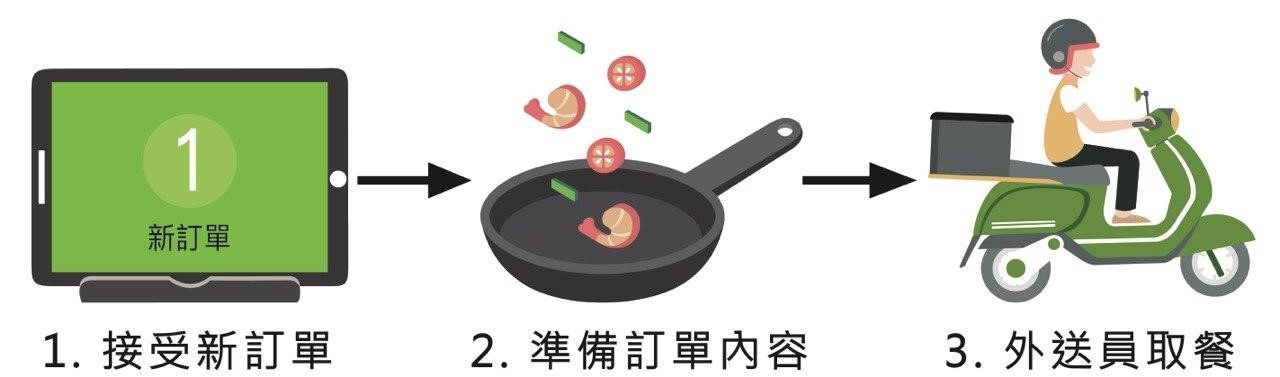
1.接受新訂單:當顧客下訂單後,餐廳 APP 會跳出綠色通知,點擊任一處即為接單,訂單內容將於接單後顯示。
2.準備訂單內容:確認完訂單內容後,請於訂單畫面右上方預計取餐時間內完成備餐,如有需要可善用管理訂單功能。
3.合作外送夥伴取餐:系統將於預計取餐時間前五分鐘開始配對合作外送夥伴,請與合作外送夥伴核對訂單編號後再遞交餐點。
訂單畫面

注意事項
- 若在此訂單介面超過 10 分鐘未點擊接受,系統將自動接受此筆訂單
- 確認準備時間及訂單品項庫存是否足夠
- 確認所需外送合作夥伴數量
管理訂單
⭐️ 如有需要訂單協助可善用訂單畫面右上角的管理訂單,功能如下:
- 商品已售完
- 若因餐點臨時售完,以致無法為顧客準備時,請使用此功能告知已下單顧客。
- 選擇餐點停售時間,並按下確認即完成
- 若選擇標記為明天前售完,隔日將自動變回供應中;若選擇已永久售完,則需由商家於品項供應情況功能中設定為供應中。

- 當顧客收到餐點售完通知,將有 10 分鐘時間決定要取消訂單或編輯訂單。
- 若顧客選擇編輯訂單並送出,商家將再次收到訂單畫面通知,點擊即可查看更新後的訂單內容。

- 編輯訂單價格
- 若有需要編輯訂單價格,建議先與顧客聯絡後再使用此功能調整訂單總金額,請先填入 ± 金額(價差),及稅率 5%,並說明原因後按下送出即完成。

- 無法完成指示
- 若因準備困難或其他因素,無法完成該筆訂單的特殊指示時,可使用此功能。
- 選擇無法完成特殊指示原因後並按下確認即完成。顧客將有 10 分鐘的時間可編輯餐點並回覆。

- 新增更多外送夥伴
- 當遇到大宗訂單時可於此處新增預約更多外送合作夥伴,至多 4 位。
- 訂單超過一定份量時,系統會在畫面頂端顯示橫幅,讓您點選以預約更多外送合作夥伴。

- 訂單延遲
- 若因現場忙碌或其他因素,無法於原距離取餐時間內完成準備,請使用此功能延長準備時間。
- 每按一次+可延長 5 分鐘,按下更新後即完成。顧客訂單的預估抵達時間也將隨之更新。
⭐️ 若已配對到外送夥伴,此功能將無法使用
⭐️ 每張訂單,此功能限使用一次
- 聯絡顧客與取得支援
- 取消訂單
- 若因現場忙碌或其他因素,無法完成該筆訂單而需取消時,可使用此功能。
- 選擇取消原因後並按下確認即完成。
- 訂單經由商家取消後,將可能不會收到該筆訂單的款項,且此動作無法復原。
⭐️ 連續取消一筆以上,系統將自動切換成暫停接受新訂單模式。


媒合合作外送夥伴
- 點擊訂單以確認外送夥伴當前進度、是否有多份訂單,以及取得外送合作夥伴的聯絡資訊。
- 外送合作夥伴抵達時,系統將會播放鈴聲通知。
⭐️若外送合作夥伴取餐途中棄單,系統將會自動再次配對新的外送合作夥伴。
⭐️若超過 60 分鐘未成功配對外送合作夥伴,系統會自動取消訂單,並退款給顧客。

商品遺漏責任歸屬
- 交付外送合作夥伴前-> 商品錯誤、遺漏
門市責任,扣除該品項費用。錯誤品項無法退款。若對錯漏品項扣款有疑慮可參照商家申訴退款說明。 - 交付外送合作夥伴後 -> 商品損毀
Uber Eats 責任,客服團隊與顧客處理。
設定教學

您可以在 App 首頁左上角找到導覽圖示。
點選圖示會展開側邊欄,分別為:
- 訂單 (準備中和已備妥)訂單紀錄
- 已排定的訂單
- 價目表
- 收件匣
- 設定
- 幫助
- 營業時間
點擊左側【設定】,並進入【商店營業時間】,選擇菜單時段,並選取您想編輯的菜單
- 為菜單選擇您想供應的營業日及時間。
⭐️ 請務必確認價目表(菜單)供應時段是否符合營業時間。

- 設定> 【明細列印中】
若餐廳備有出單機設備,可利用此功能將平板與出單機串連在一起。成功串接後,當門市接收到新訂單,即可將訂單列印出小白單,以便門市檢貨及確認訂單內容。
- 請先至平板設定中開啟藍芽功能,並與出單機配對。
- 再回到 App 點擊左側【設定】,並進入【電子明細列印】,選擇欲使用的出單機並選擇【繼續】。點選【測試列印電子明細】,確認您是否完成所有設定,並開啟自動列印即設定完成。
⭐️出單接串接教學
⭐️限指定型號配對。
- 開啟忙碌模式
若門市因現場狀況較為忙碌但仍可接受外送訂單,可以設定忙碌模式以延長接下來的每筆訂單之準備時間。
- 選擇您要延長新訂單準備時間多長:
10 分鐘 / 20 分鐘 / 30 分鐘 - 最後按下【更新準備時間】即完成。

- 選擇您要延長新訂單準備時間多長:
- 暫停接受新訂單
- 點擊右上角的【營業中】,並點選【暫停】即可開始停止接收新訂單
- 選擇您要暫停接受新訂單多長
- 最後按下【暫停接受新訂單】即完成
⭐️此功能將會影響到商家的上線率

Tanja Liu
產品
公司