新增與編輯目錄與貨架
⭐ 商品
1. 如何新增商品?
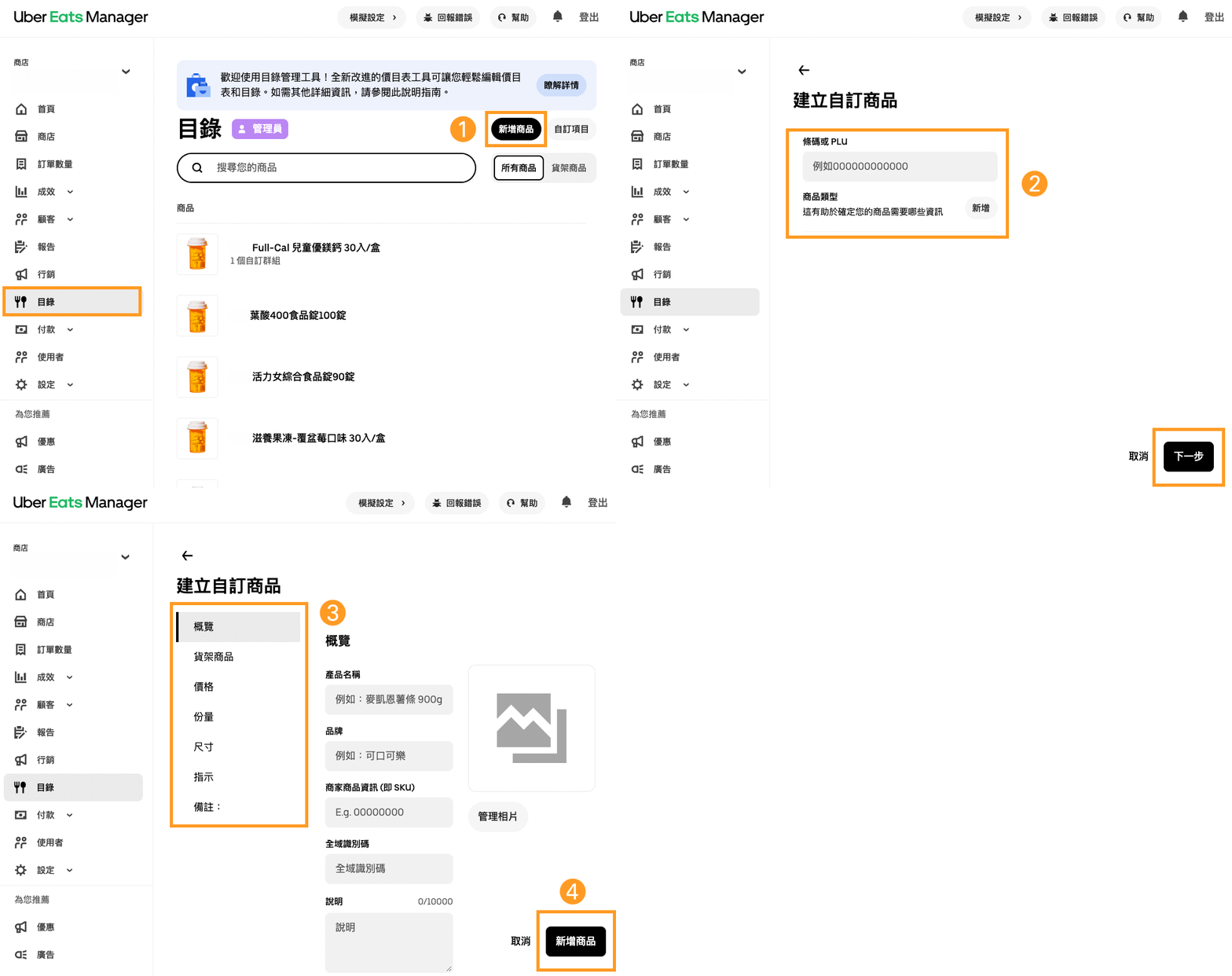
➊ 在 目錄 中點擊 新增商品
➋ 在搜尋列中輸入 條碼 或 PLU號碼、商品類型,並按下一步
➌ 輸入詳細商品資訊,並選擇相對應的 貨架
➍ 悉數填寫完畢後按下 新增商品 便新增您的商品
❗注意:商品建置完成 15 分鐘後會顯示在前台,若需上傳照片,最多可上傳 4 張,並且審核需 2 個工作天❗
2. 管理及編輯商品
點擊您所希望編輯的商品,便可進行下列編輯
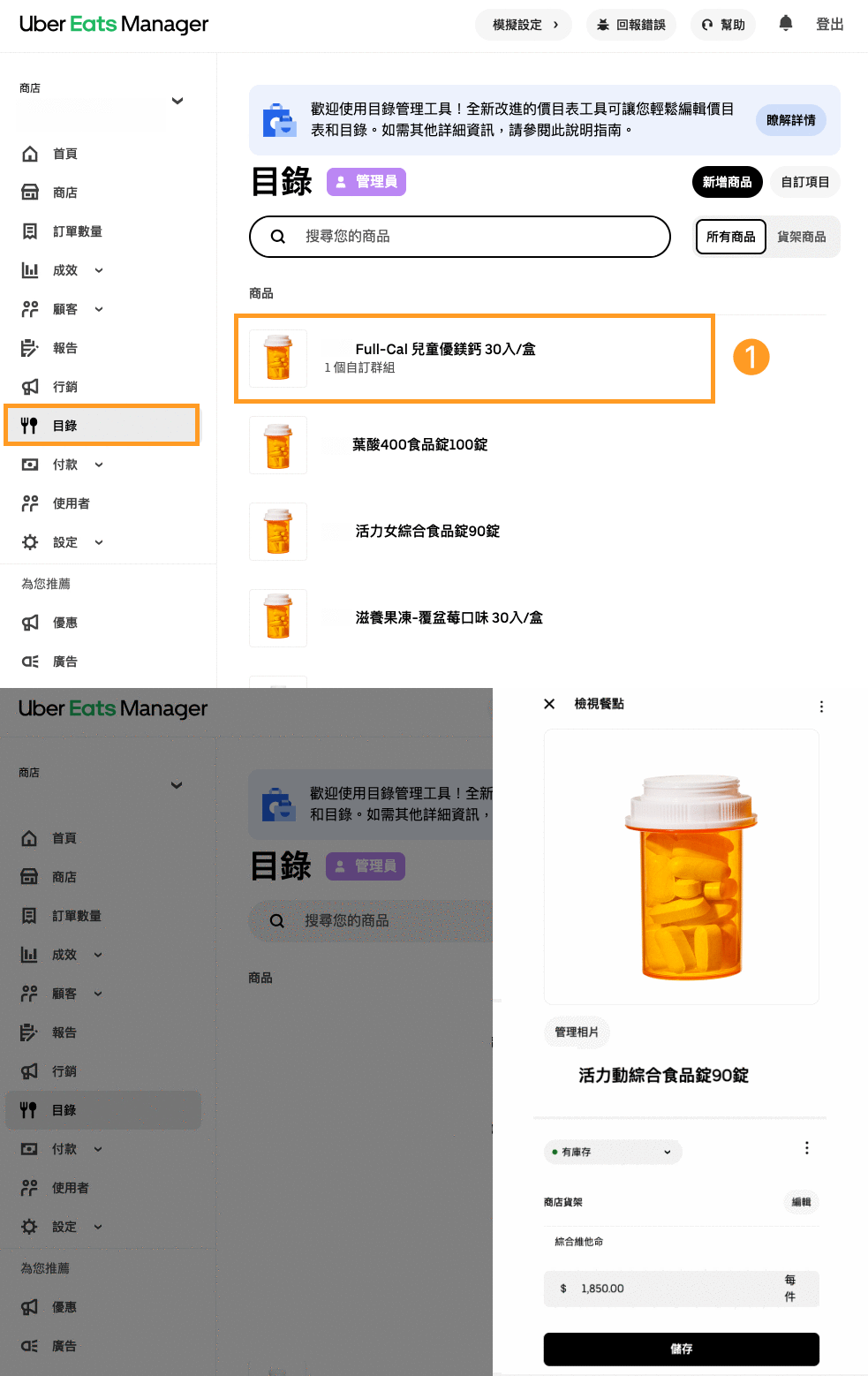
➊ 有庫存:若選擇「今日售罄」,庫存將於明日自動恢復成有庫存,若選擇「已售完」,則將不再於前台出現。
➋ 編輯 商品貨架:可將商品放置於不同的貨架、通道(類別)之中
➌ 自訂群組:為商品新增客製化選項
⭐ 貨架
1. 建立貨架
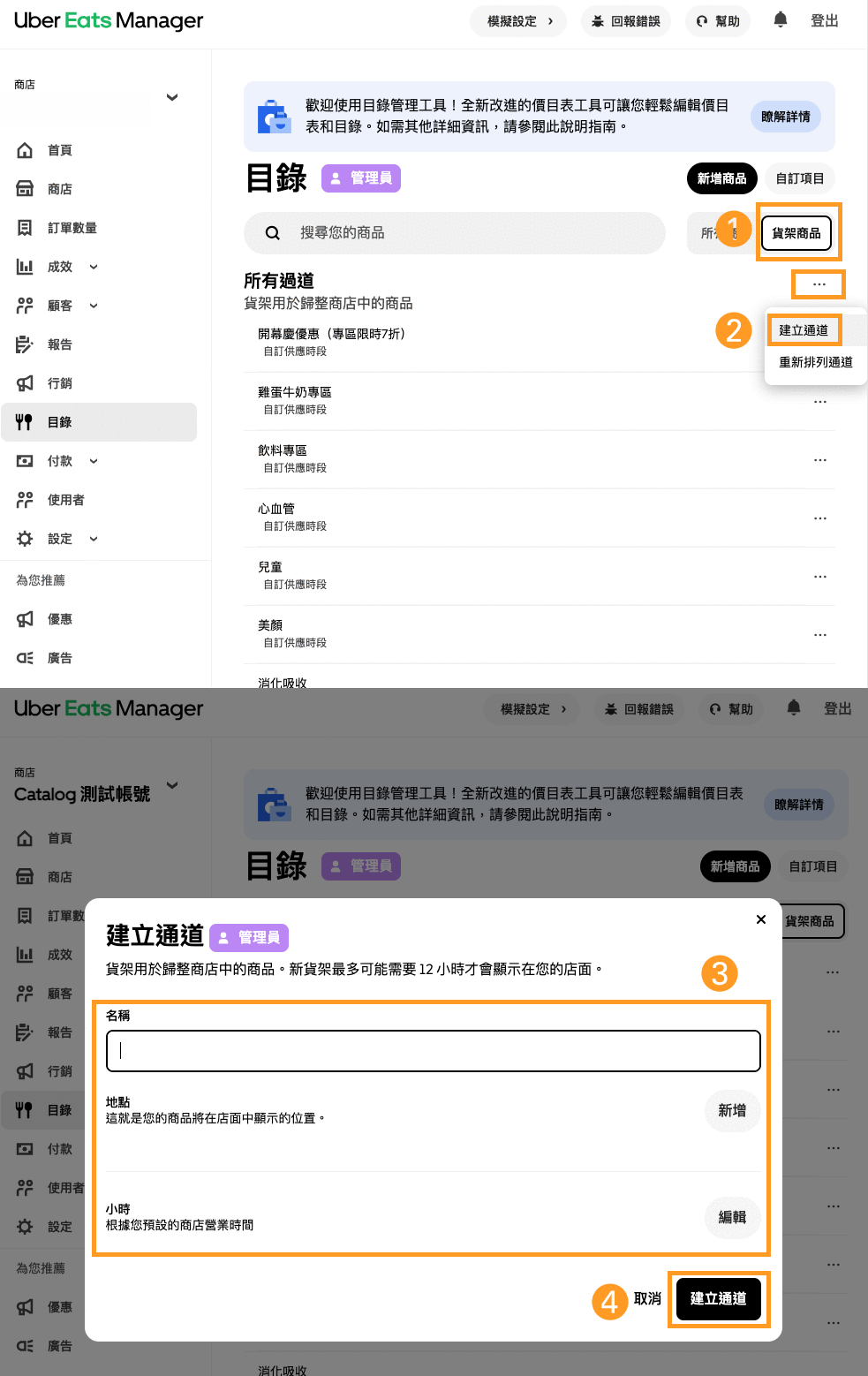
➊ 點擊 貨架商品
➋ 點擊右上角的三個點選單符號 ,選擇 建立通道
➌ 填寫 名稱
地點:將使此貨架位於其他貨架之下
小時:選擇此貨架的上線營業時間
➍ 最後按下 建立通道 即可建立
❗注意:通道的優先順序高於營業時間,故需確認 營業時間 是否與 通道時間 相符❗
2. 編輯貨架
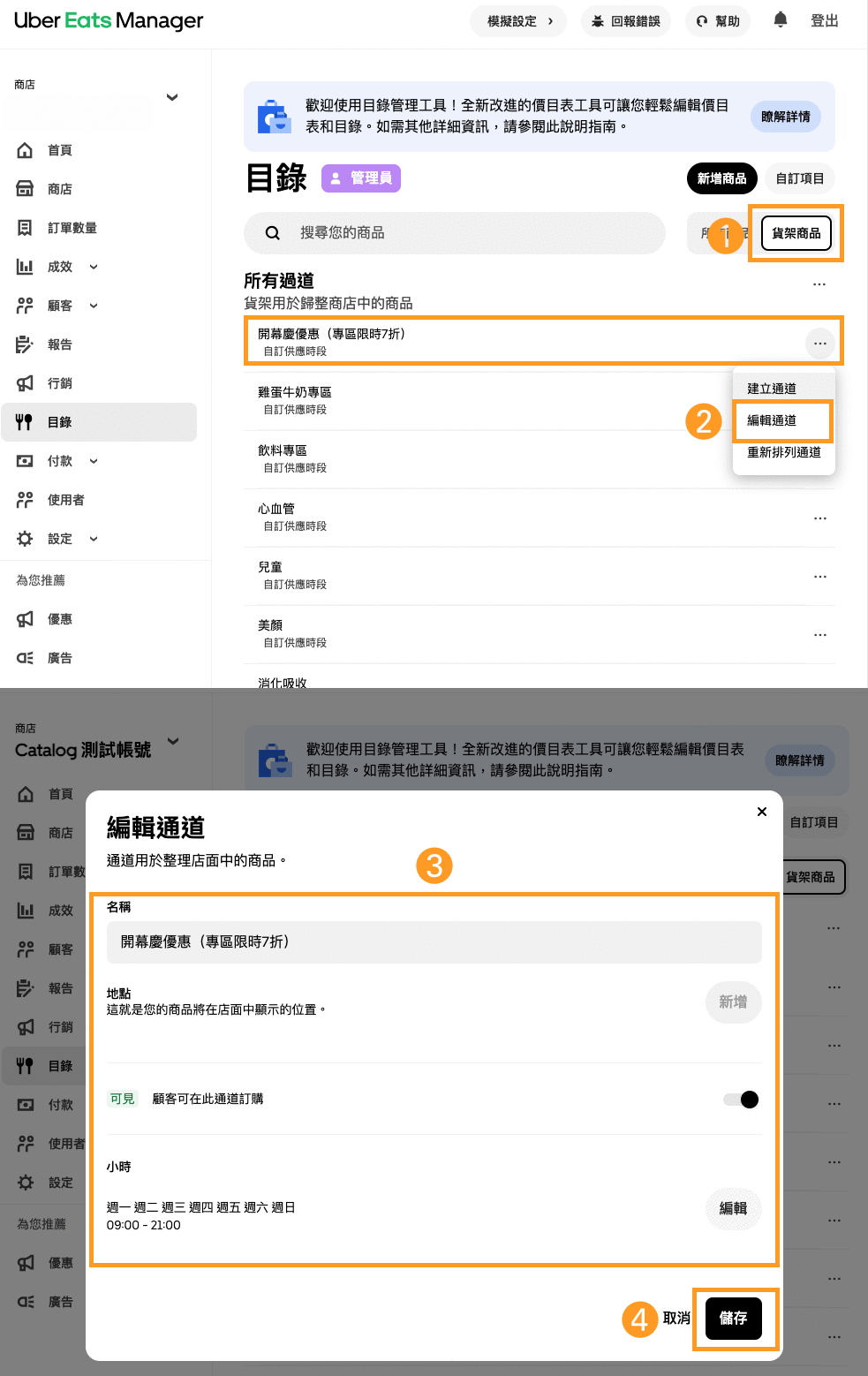
➊ 點擊 貨架商品
➋ 點擊您想編輯的過道選單 ,選擇 編輯通道
➌ 您可於此修改名稱
可見:顧客此時是否可於 APP 上看見此通道內的商品
小時:選擇此貨架的上線營業時間
➍ 最後按下 儲存 即可更新
⭐ 客製化群組
為您的餐點設定客製化選項,例如:「是否微波」、「是否加冰塊」等客製選項!
1. 新增客製化群組
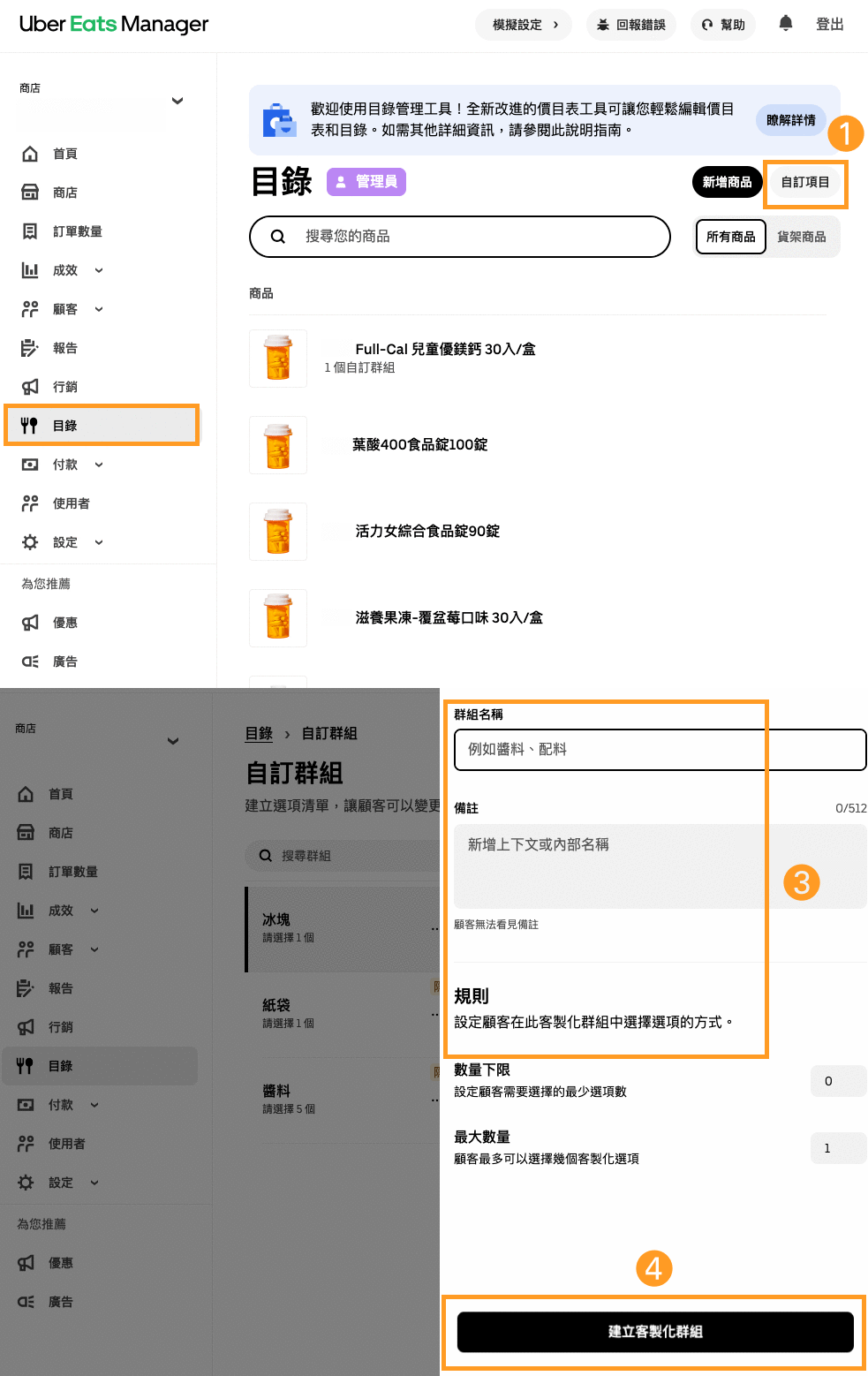
➊ 點擊 自訂項目 ,並點擊 建立群組
➋ 您可於此輸入 群組名稱、備註 及 規則
備註:給老闆輔助用功能,顧客無法看見此備註
規則:顧客最少/最多需要選擇幾項選項
➌ 按下 建立客製化群組 即可新增
2. 新增客製化選項
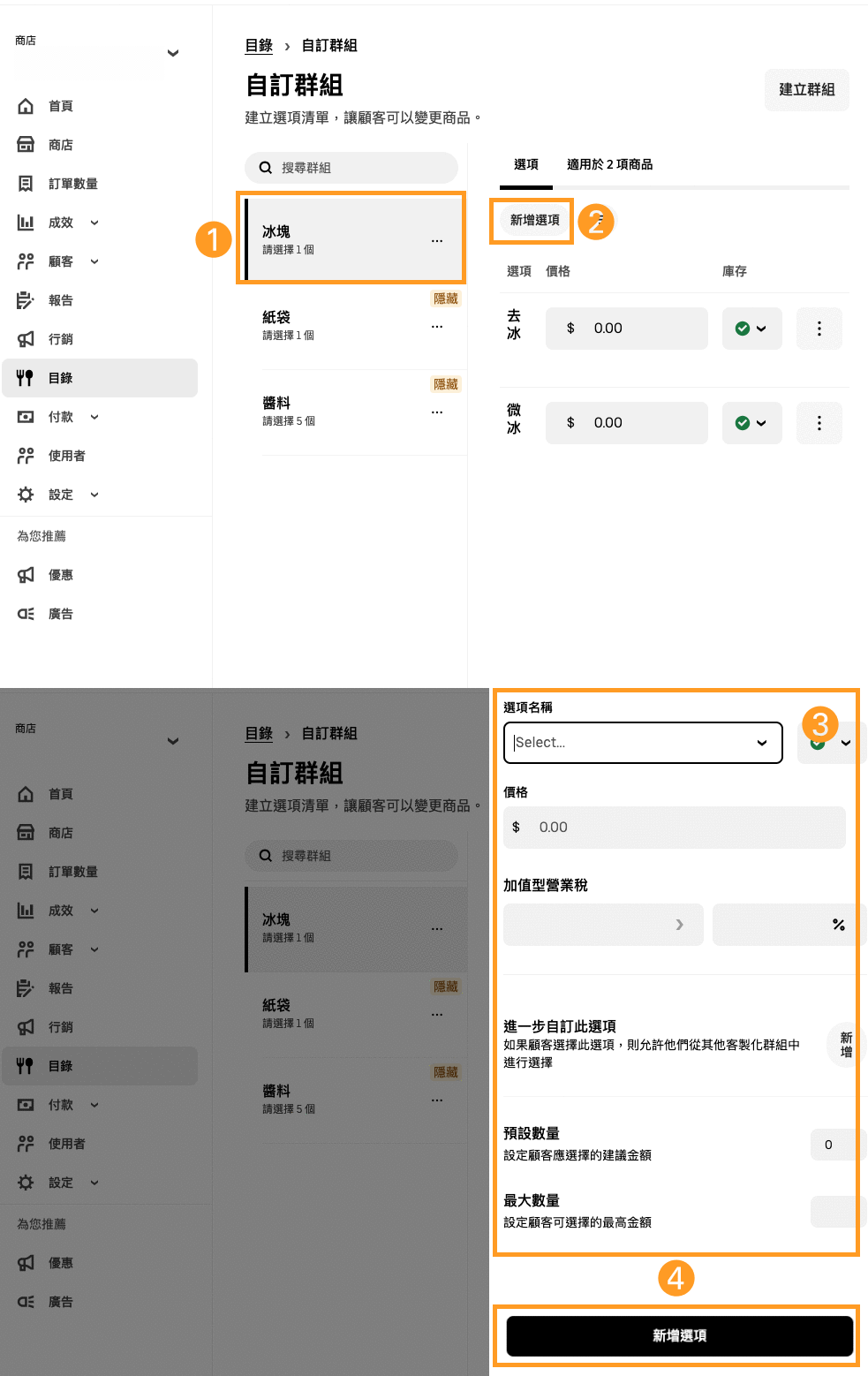
➊ 點擊您想進行編輯的 客製化群組
➋ 點擊 新增選項
➌ 您可於此輸入 選項名稱、價格、進一步自訂、預設數量
進一步自訂:讓顧客可以交叉選擇另一個客製化群組選項
預設數量:以上限金額限制顧客的客製化數量上限
➍ 按下 新增選項 即可新增
❗注意:選項建置完成 15 分鐘後,即會顯示在前台❗⭐ 客製化群組
💬 如您有任何問題,歡迎聯繫菜單團隊客服信箱: tw-eats-menu@uber.com,或點擊下方按鈕進入 Uber Eats 24小時線上客服,將有專員在線為您服務,謝謝!
Tanja Liu
产品
公司