12 de janeiro de 2023
GESTÃO DE CAMPANHAS
TF
Teresa Figueirôa
No Uber Eats Manager tem ao seu dispor variadas ferramentas de marketing para dinamizar o seu estabelecimento e garantir a melhor oferta aos seus clientes. Explicamos aqui como fazer a gestão das campanhas e iniciativas de marketing e assim tirar o maior proveito da sua parceria com o Uber Eats.
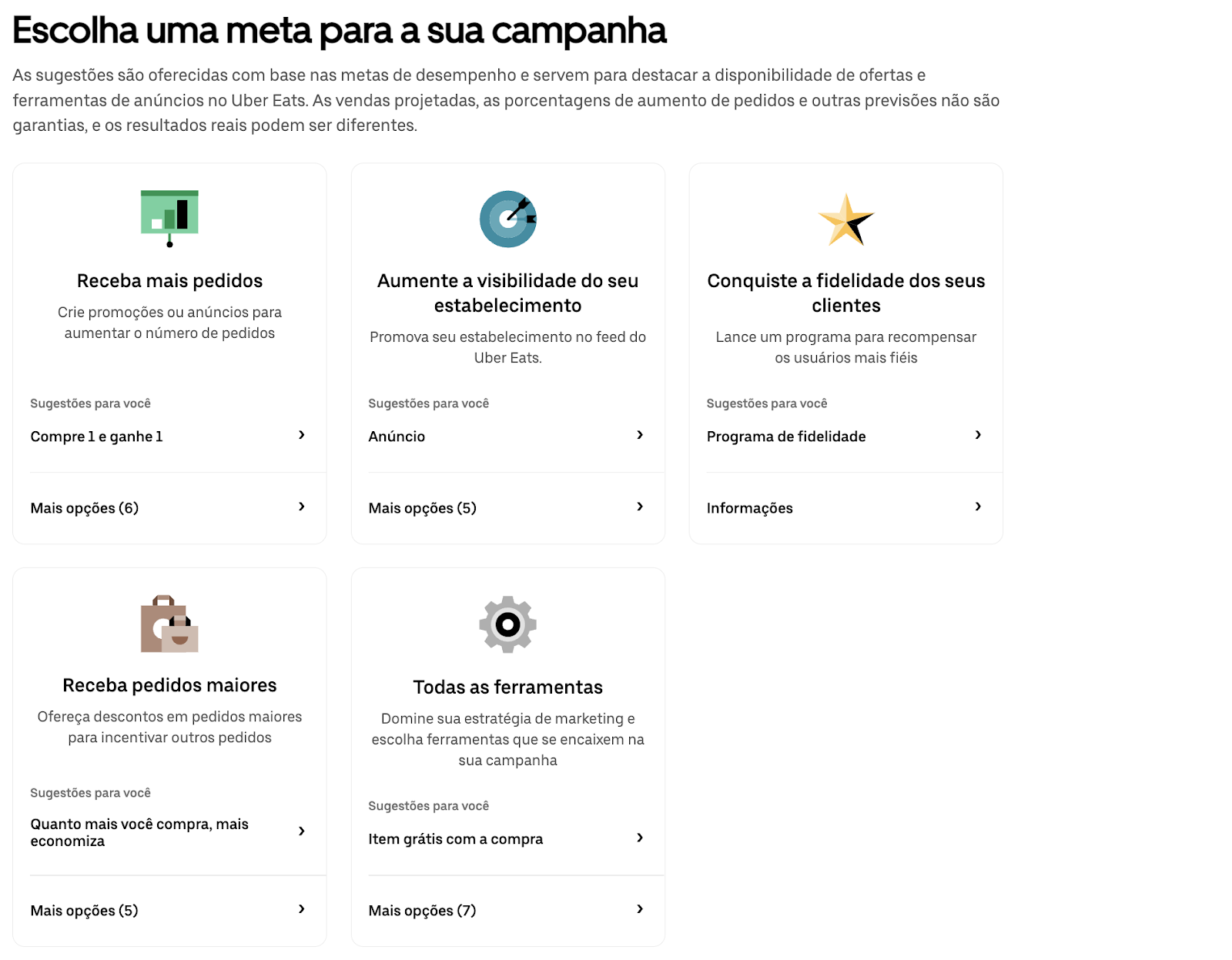
Como ativar uma campanha de marketing no seu restaurante:
- Faça login no seu Uber Eats Manager
- Selecione a opção Marketing no menu do lado esquerdo
- Seleccione na barra superior “Campanhas”
- Selecione a opção a negrito no canto superior direito “Criar”
- Escolha qual a campanha que quer realizar de acordo com o seu objetivo: Receba mais pedidos, Aumente a visibilidade do seu estabelecimento, Crie Fidelização, Receba pedidos maiores, ou ver Todas as Ferramentas. Nota: para ativar uma campanha, pode optar apenas por selecionar a opção “mais opções” no objetivo Receba mais pedidos.
- Compre um, receba outro grátis
- Selecione até 10 artigos em que pretenda ativar a campanha. Cada artigo que selecionar terá a informação da categoria na qual se encontra e o pvp atual (sem campanha).
- Selecione o Público para o qual pretende disponibilizar a promoção; Todos os clientes ou Apenas novos clientes
- Selecione a duração da campanha. Nota: é sugerida automaticamente uma data de fim da campanha, é importante retificar a data correta para a que pretende.
- Tem ainda a opção de definir um custo máximo por semana para a campanha, de forma a controlar melhor o seu investimento de marketing.
- Aceitar os Termos e Condições no canto inferior esquerdo.
- Selecionar a opção Criar promoção.
- Poupar em artigos de menu
- Selecione até 10 artigos em que pretenda ativar a campanha, ou selecionar uma categoria inteira.
- Em cada artigo poderá selecionar a percentagem de desconto que quer aplicar e qual a poupança nesse item. No canto inferior direito aparecerá o valor de pvp sem campanha e valor final para o cliente.
- Selecione o Público para o qual pretende disponibilizar a promoção; Todos os clientes ou Apenas novos clientes
- Selecione a duração da campanha. Nota: é sugerida automaticamente uma data de fim da campanha, é importante retificar a data correta para a que pretende.
- Tem ainda a opção de definir um custo máximo por semana para a campanha, de forma a controlar melhor o seu investimento de marketing.
- Aceitar os Termos e Condições no canto inferior esquerdo.
- Selecionar a opção Criar promoção.
- Artigo gratuito com a compra
- Selecione um gasto mínimo por parte do cliente. Este valor pode ser de 12€, 15€ ou 20€.
- Selecione qual o artigo de oferta numa compra de valor igual ou superior ao que selecionou.
- Selecione o Público para o qual pretende disponibilizar a promoção; Todos os clientes ou Apenas novos clientes
- Selecione a duração da campanha. Nota: é sugerida automaticamente uma data de fim da campanha, é importante retificar a data correta para a que pretende.
- Tem ainda a opção de definir um custo máximo por semana para a campanha, de forma a controlar melhor o seu investimento de marketing.
- Aceitar os Termos e Condições no canto inferior esquerdo.
- Selecionar a opção Criar promoção.
- Taxa de entrega de €0
- Selecione o Público para o qual pretende disponibilizar a promoção; Todos os clientes ou Apenas novos clientes
- Selecione a duração da campanha. Nota: é sugerida automaticamente uma data de fim da campanha, é importante retificar a data correta para a que pretende.
- Tem ainda a opção de definir um custo máximo por semana para a campanha, de forma a controlar melhor o seu investimento de marketing.
- Aceitar os Termos e Condições no canto inferior esquerdo.
- Selecionar a opção Criar promoção.
- Compre mais, poupe mais
- Selecione um gasto mínimo por parte do cliente. Este valor pode ser de 12€, 15€ ou 20€.
- Consoante a seleção do gasto mínimo, o cliente irá obter um desconto respetivamente de 2€, 3€ ou 5€.
- Selecione o Público para o qual pretende disponibilizar a promoção; Todos os clientes ou Apenas novos clientes
- Selecione a duração da campanha. Nota: é sugerida automaticamente uma data de fim da campanha, é importante retificar a data correta para a que pretende.
- Tem ainda a opção de definir um custo máximo por semana para a campanha, de forma a controlar melhor o seu investimento de marketing.
- Aceitar os Termos e Condições no canto inferior esquerdo.
- Selecionar a opção Criar promoção.
- Programa de Fidelização
- Pode optar por dois tipos de programa: com base nos pedidos ou com base no valor.
- Se for um com base nos pedidos, deve selecionar a quantidade de pedidos que o cliente deve realizar (entre 3, 5 ou 10) e o valor mínimo por cada um desses pedidos (entre os 10€, 15€, 20€ ou 25€) para que o cliente obtenha a recompensa.
- Se for um com base no valor, deve selecionar o valor que o cliente deverá gastar no seu estabelecimento para obter a recompensa (50€, 75€, 100€ ou 125€).
- Consoante a seleção anterior, defina a recompensa para o cliente: Crédito do Restaurante ou Artigo de menu gratuito num pedido futuro.
- Caso seja Crédito do Restaurante, defina qual o valor, podendo ser 12€, 15€, 19€ ou 23€.
- Se optar por Artigo de menu gratuito num pedido futuro, selecione um mínimo de 5 artigos entre os quais o cliente poderá selecionar apenas 1 para obter gratuitamente.
- Selecione a duração da campanha. Nota: ao terminar a campanha do programa de fidelização, o cliente tem 60 dias para redimir a sua recompensa, caso tenha completado a quantidade de pedidos ou valor que estipulou para a oferta.
- Aceitar os Termos e Condições no canto inferior esquerdo.
- Selecionar a opção Criar promoção.
- Pode optar por dois tipos de programa: com base nos pedidos ou com base no valor.
- Compre um, receba outro grátis
- Caso pretenda ativar a Campanha Nacional basta selecionar a opção “Criar” e selecionar o botão “Começar” no banner inicial (tal como está demonstrado na imagem).

Como desativar uma campanha de marketing:
- Faça login no seu Uber Eats Manager
- Selecione a opção Marketing no menu do lado esquerdo
- Seleccione na barra superior “Campanhas”
- Na secção “Promoções” tem visibilidade de todas as Ofertas que já criou com o respetivo estado, data, quantidade de novos utilizadores, utilizações e ainda volume de vendas.
- Selecione o botão “Ações” e de seguida a opção “Terminar”.
Categoria
Eat
Escrito por
TF
Teresa Figueirôa
Related Articles
6 artigos